

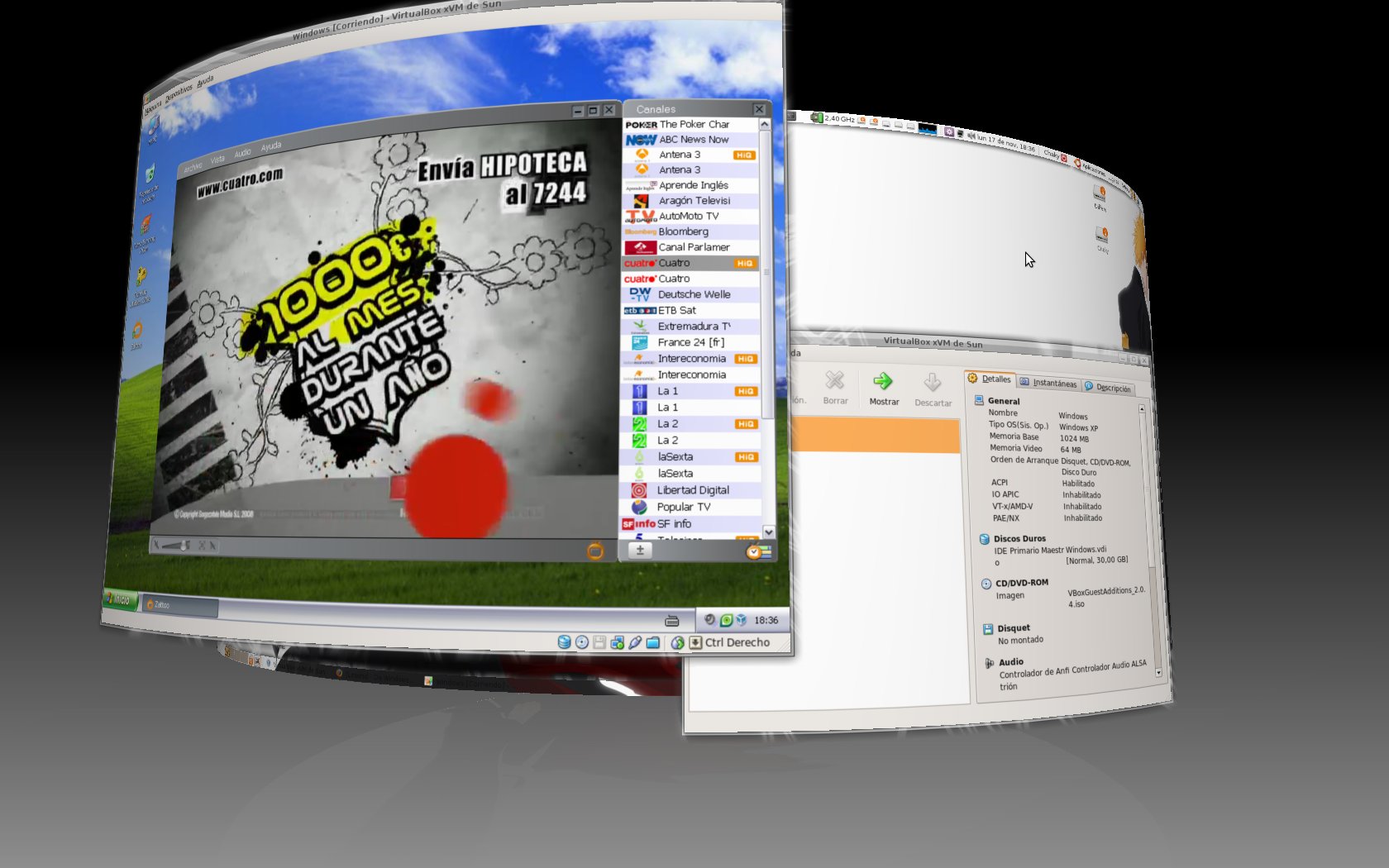
VirtualBox es uno de los mejores programas para la utilización de máquinas virtuales, es el único que se distribuye bajo la licencia GPL. Actualmente VirtualBox trabaja bajo Windows, Linux (Ubuntu, Debian), Macintosh y OpenSolaris pero puede alojar una inmensa lista de sistemas operativos.
Actualmente ya disponemos de la versión 2.0 y su instalación es muy sencilla:
- Descargar para Linux (Debian, Ubuntu, Fedora …)
- Descargar para Windows
- Descargar para Mac OS
- Descargar últimas versiones de VirtualBox clic aquí. (Todos los S.O.)
Si utilizas Ubuntu y quieres añadirlo a los repositorios:
- sudo gedit /etc/apt/sources.list
Agregamos al final la siguiente linea:
- deb http://download.virtualbox.org/virtualbox/debian intrepid non-free
Agregamos la key de los repositorios oficiales:
- wget -q http://download.virtualbox.org/virtualbox/debian/sun_vbox.asc -O- | sudo apt-key add –
Actualizamos los repositorios:
- sudo apt-get update
Instalamos virtualbox:
- sudo apt-get install virtualbox-2.0
Si ahora quieres crear una máquina virtual mírate el siguiente vídeo: Instala Windows en VirtualBox de Ubuntu (Linux).
Añadir a los repositorios vía : TuxApuntes




Hola, pude aplicar todos los pasos detallados y funcionó todo excepto cuando quise instalar el virtualbox, en la terminal me salió el siguiente error:
Los siguientes paquetes tienen dependencias incumplidas:
virtualbox-2.0: Depende: libqt4-network (>= 4.4.3) pero no es instalable
Depende: libqtcore4 (>= 4.4.3) pero no es instalable
Depende: libqtgui4 (>= 4.4.3) pero no es instalable
E: Paquetes rotos
Intenté instalar esos paquetes pero dice que no son instalables. No se como solucionarlo. Si tienes algún consejo te lo agradeceré!
Saludos
lo que puedes hacer es puedes hacer, des cargar los paquetes de instalación y luego ingresar al terminal de comandos y ejecutarlos, tienes que tener en cuenta que debes estar en el lugar donde los descargaste para poderlos ejecutar.