Instalar y configurar un servidor FTP en Ubuntu
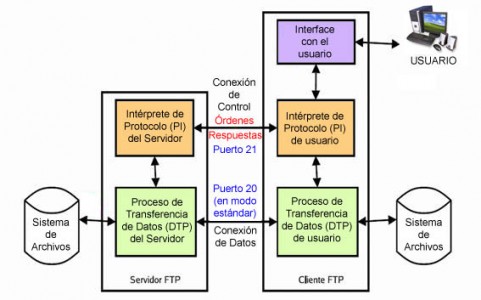
FTP es uno de los protocolos más usados para enviar y recibir ficheros de forma remota. Si quieres llegar a los ficheros de tu equipo estés donde estés, tener un servidor FTP arrancado en él es una posible solución.
Instalar vsftpd
Para crear el servidor uso vsftpd, que está en los repositorios de Ubuntu. Lo instalas desde el terminal con:
sudo apt install vsftpdConfigurarlo
La configuración está en el fichero /etc/vsftpd.conf y tienes que editarlo con privilegios de administrador, por ejemplo con:
sudo nano /etc/vsftpd.confLas líneas que llevan una # delante están comentadas y no afectan al servidor. Para activar una opción, quita la # y deja el valor en YES. Las que más vas a tocar son estas tres:
local_enable=YES
write_enable=YES
anonymous_enable=NO
Con local_enable pueden entrar los usuarios del sistema con su cuenta, y con write_enable pueden subir ficheros, no solo descargarlos. anonymous_enable abre el acceso anónimo, que viene desactivado, y yo lo dejaría así salvo que sepas para qué lo quieres.
Cuando termines los cambios, reinicia el servicio para que los lea:
sudo systemctl restart vsftpdLa alternativa, ProFTPD
La otra opción que probé en su día es ProFTPD, que sigue en los repositorios de Ubuntu con el paquete proftpd-core:
sudo apt install proftpd-corePor aquel entonces lo acompañaba de GProFTPD, una interfaz gráfica para administrarlo sin pasar por la consola. Ya no está en los repositorios de Ubuntu y su descarga original ha desaparecido, así que hoy ProFTPD también se configura desde su fichero de texto.
Ojo si lo abres a Internet
FTP no cifra nada. La documentación de Ubuntu lo explica claro: el usuario, la contraseña y los ficheros viajan en abierto y se pueden interceptar con facilidad. Para tu red de casa puede valer. Si vas a entrar desde fuera, yo usaría SFTP, que va sobre SSH y es lo que la propia documentación propone para mover ficheros de forma segura.
Imagen: Wikipedia.
Revisado y actualizado en octubre de 2026.
Muy bien. Ahora, ¿cómo puedo probar el servidor FTP?
tengo dos computadoras con ubuntu 9.10 y quisiera probar la transferencia de datos de una máquina a otra pero no tengo idea de cómo hacerlo. Agradecería mucho su respuesta.
Hola, Gracias por la explicacion. El servidor esta funcionando pero pasa algo muy importante; no puedo logearme devido a que no se que usuario o contraseña utilizar.
Jacf para poder logearte necesitar colocar el nombre de usuario de tu cuenta en linux y tu contraseña. aparecera una lista de todas las carpetas que tienes
hola gracias por la informacion mi problema es el mismo de Jónathan
pero mi pc es un server 10.04
y seria de mucha ayuda si m eayudaran con algo mas:
quisira hacer una sala chat y me piden esstos requisitos:
Programa De acceso a FTP
El script de Chat
como hago o donde consigo esta informacion gracias
Hola yo monté el servidor FTP vsftp en ubuntu 11.10, pero no puedo decirle al servicio que un determinado usuario valla a una dirección en específico y no a su escritorio. El otro problema que tengo es que mi servidor después de un tiempo corto se le cae la conexión y tengo que volverla a conectar. Al guno de ustedes me puede ayudar con esos dos problemas?
hola, agradeceria muchisimo su ayuda con este caso, yo ya instale y realice las configuraciones vsfptd, pero a la hora de loguearme con filezilla, me aparece login incorrecto, a pesar de usar mis datos de la cuenta de ubuntu, el root, o hay alguna forma de personalizar usuarios, de antemano mil gracias!.