Programa para diseñar casas gratis: Sweet Home 3D y alternativas
Si buscas un programa gratis para diseñar tu casa, yo sigo empezando por Sweet Home 3D. Dibujas el plano en 2D, colocas puertas, ventanas y muebles, y a la vez ves el resultado en 3D. Es software libre con licencia GNU GPL, puedes usarlo gratis con fines personales o comerciales y funciona en Windows, macOS y Linux, y tiene una versión online que se abre en el navegador sin instalar nada.
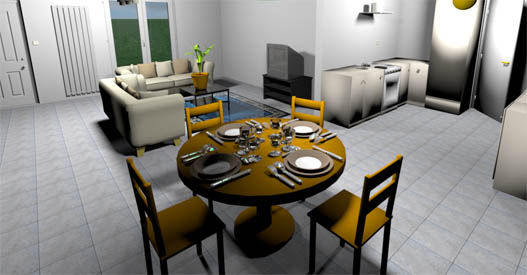
Qué puedes hacer con Sweet Home 3D
Las paredes se dibujan con el ratón o con el teclado, rectas, redondas o inclinadas, y con medidas exactas. Encima del plano puedes anotar las zonas de cada habitación, poner cotas, textos, flechas y hasta una rosa de los vientos para marcar el norte. Las puertas y ventanas se arrastran sobre una pared y el programa calcula solo el hueco que dejan.
Los muebles salen de un catálogo ordenado por categorías, y a cada uno le cambias el color, la textura, el tamaño y la orientación. Lo mismo con paredes, suelos y techos. La vista 3D se actualiza mientras trabajas, desde arriba o en modo visita virtual, como si caminaras por dentro de la casa. Cuando el diseño te convence puedes sacar imágenes y vídeos con luz solar ajustada a la hora del día y a tu ubicación, e imprimir o exportar el plano a PDF, a imagen o a formatos 3D estándar.
Cómo diseñar tu casa paso a paso
La guía oficial propone este orden, y conviene seguirlo porque cada paso se apoya en el anterior:
- Importa el plano escaneado de tu casa como imagen de fondo, desde el menú Plano > Importar imagen de fondo. El asistente acepta BMP, JPEG, GIF y PNG, y te pide marcar una medida conocida para fijar la escala.
- Dibuja las paredes encima con el botón Crear paredes. Cada clic cierra una pared y empieza la siguiente. Con doble clic o con la tecla Escape terminas.
- Ajusta el grosor, el color y la textura de las paredes.
- Coloca puertas y ventanas y corrige su tamaño. Con eso ya ves la casa vacía en 3D.
- Añade los muebles y muévelos hasta que la distribución encaje.
- Dibuja las habitaciones con Crear habitaciones (un doble clic dentro de un espacio cerrado por paredes basta) y elige el suelo y el techo de cada una.
Un consejo de la propia guía que conviene seguir: no importes una imagen enorme como fondo. Es solo una plantilla para calcar, no hace falta que tenga calidad.
Versión gratuita, versión de pago y versión online
El programa es el mismo, pero lo que trae de serie cambia según dónde lo descargues:
- La versión gratuita de SourceForge, enlazada desde la web oficial, trae un catálogo corto: en Windows, 100 muebles y 26 texturas.
- Las versiones de pago de la Microsoft Store y la Mac App Store traen miles de muebles y unas 400 texturas, y se actualizan solas. Para el móvil o la tableta está Sweet Home 3D Mobile, también de pago, en Google Play y en la App Store de Apple.
- La versión online funciona en cualquier navegador compatible con WebGL. Puedes probarla sin más, pero para guardar el diseño tienes que registrarte, gratis. La función de crear fotos en PNG no está disponible ahí.
Si te quedas con la gratuita y echas en falta muebles, la web oficial tiene una página de modelos 3D gratuitos creados por colaboradores, con más de 1.600 modelos y bibliotecas que se instalan de una vez desde Mobiliario > Importar biblioteca de mobiliario. Antes de usar el render en algo público mira la licencia de cada biblioteca, porque las hay de dominio público y otras con licencia CC-BY, que pide citar al autor.
Hace años había que tener Java instalado para que arrancara. Hoy la web ofrece instaladores que ya traen su propia copia de Java, así que basta con descargar y ejecutar. Eso sí, recomienda tener al día los controladores de la tarjeta gráfica para que vaya fluido.
Alternativas gratuitas
SketchUp Free funciona en el navegador y sirve para modelar en 3D cualquier cosa, no solo interiores. Importa archivos SKP, JPG y PNG, exporta a SKP, PNG y STL, guarda los proyectos en 10 GB de almacenamiento en la nube y te da acceso a la 3D Warehouse, con modelos de usuarios y de fabricantes. Te deja más libertad que Sweet Home 3D, pero no está pensado solo para viviendas y cuesta más hacerse con él.
FreeCAD es un modelador 3D paramétrico de código abierto para Windows, Mac y Linux. Desde la versión 1.0 incluye de serie el banco de trabajo BIM para proyectos de edificación. Es la opción si quieres planos con rigor técnico o trabajar con formatos como IFC y DWG, pero la curva de aprendizaje es mucho más dura. Para amueblar el salón, yo no empezaría por aquí.
Si lo que buscas es modelar figuras o esculpir en 3D más que diseñar una vivienda, tienes otras herramientas en la guía sobre Sculptris y qué usar ahora.
Lo que estos programas no sustituyen
Un plano hecho con Sweet Home 3D sirve para decidir la distribución, comprobar si cabe el sofá y enseñarle la idea a quien vaya a hacer la obra. No es un proyecto técnico. Según la Ley de Ordenación de la Edificación, las obras de nueva construcción y las intervenciones que alteran la configuración arquitectónica de un edificio requieren un proyecto, y en el caso de viviendas lo firma un arquitecto. Para cambiar muebles de sitio, en cambio, el programa da de sobra.
Revisado y actualizado en octubre de 2026.
Deja un comentario