Cómo instalar paquetes .deb en Ubuntu con dpkg
Cuando llegué a Ubuntu por primera vez (bastante tarde, la verdad), el mito de que Linux es más complicado que Windows se cayó al suelo en cuestión de minutos. A simple vista parece diferente, pero en cuanto te acostumbras ves que la realidad es otra.
Con la tienda de aplicaciones de Ubuntu, instalar programas es muy sencillo, y la terminal queda para quien quiera hacer cosas más avanzadas. Los desarrolladores también salen ganando, porque sus aplicaciones llegan más fácil a los usuarios.
Aun así, muchos programas no están en la tienda y hay que tirar de terminal para instalarlos. También es muy sencillo, y te lo enseño para que no le tengas miedo. Te servirá además cuando controles una máquina a distancia por SSH, donde no tienes escritorio para descargar un paquete y darle al botón de instalar.
Descargar el paquete desde la terminal
Si no tienes navegador a mano, descarga el paquete con wget seguido de su dirección (la de abajo es un ejemplo, cámbiala por la del programa que quieras):
wget https://example.com/programa.debInstalar un .deb con apt
La forma más cómoda de instalar un .deb que tienes descargado es con apt, porque además de instalarlo descarga lo que necesite de los repositorios:
sudo apt install ./programa.debNo te olvides del ./ delante del nombre. Sin él, apt entiende que le pides un paquete de los repositorios con ese nombre y no tu fichero.
Manejar los paquetes con dpkg
Por debajo de apt está dpkg, el programa que manipula los paquetes .deb. No descarga nada: si tienes un .deb descargado, lo abres con él. Estos son los comandos que vas a usar:
- Para instalar un paquete se usa la opción
-icon el nombre del fichero:sudo dpkg -i programa.deb. Si le faltan dependencias, la instalación se queda a medias, y la arreglas consudo apt install -f, que descarga lo que falte. - Para comprobar que se ha instalado, usa la opción
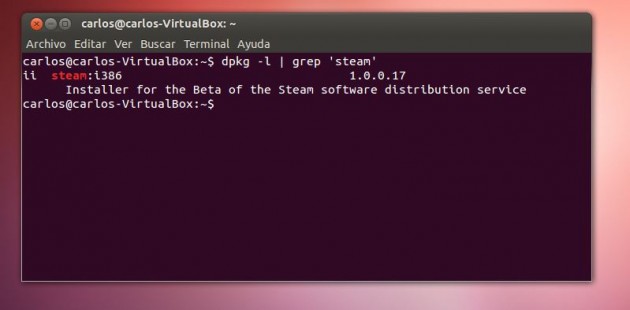
-l:dpkg -l | grep programa. Si en la línea del paquete apareceiidelante, está instalado (como en la imagen de abajo). - Para desinstalar, la opción
-r, pero ahora con el nombre del paquete y no el del fichero:sudo dpkg -r programa. - Para purgarlo, es decir, quitarlo y borrar también sus ficheros de configuración, la opción
-P:sudo dpkg -P programa.
Para desinstalar, la propia documentación de Ubuntu recomienda no usar dpkg en la mayoría de los casos, porque no tiene en cuenta las dependencias y puede dejar otros paquetes sin funcionar. Mejor sudo apt remove programa.
Otros formatos que te puedes encontrar
No todo viene en .deb. Si el programa llega como un instalador .sh o .bin, primero le das permiso de ejecución y luego lo lanzas:
chmod +x programa.sh
./programa.sh
Con un .bin es igual, cambiando el nombre. Usa sudo para lanzarlo solo si el instalador va a escribir en carpetas del sistema.
Si lo que tienes es el código fuente comprimido en .tar.gz, lo descomprimes, entras en la carpeta y lo compilas. Para compilar necesitas antes el paquete build-essential, que trae el compilador y make:
sudo apt install build-essential
tar zxvf programa.tar.gz
cd programa
./configure
make
sudo make install
Lo que instalas así no lo controla el gestor de paquetes, de modo que actualizarlo o quitarlo te toca a ti. Por eso, si el programa existe en .deb, mejor usa el .deb.
dpkg es una herramienta de Debian muy útil que todo el mundo debería saber usar, porque muchísimos programas para Ubuntu se distribuyen en formato .deb y con ella es muy fácil manejarlos.
Revisado y actualizado en octubre de 2026.
Deja un comentario