

En muchísimas ocasiones nos es necesario la utilización de máquinas virtuales, ya sea para un programa de otro S.O. , hacer pruebas sin poner en riesgo el equipo …
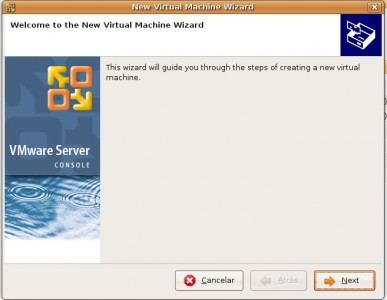
Instalar vmware en Ubuntu Intrepid Ibex la 8.10, Debian …
Descarga VMware
- wget http://download3.vmware.com/software/vmserver/VMware-server-1.0.8-126538.tar.gz
Puedes mientras se descarga registrate aquí para conseguir el serial gratuito e instalando los siguientes paquetes:
- sudo apt-get install kernel-package xinetd
Ahora desempaquetamos el fichero descargado:
- tar zxvf VMware-server-1.0.8-126538.tar.gz
Entramos en el directorio que se nos ha creado al descomprimir el paquete:
- cd vmware-server-directorio
Ejecutamos el script de instalación:
- sudo ./vmware-install.pl
Ahora nos aparecerán una serie de preguntas que sera darle a todo Enter excepto a las condiciones que deberemos poner Y


No me gusta wmware, pero es una alternativa a virtualbox
Por si os interesa tengo el manual de «Instalación de VMware Server 2 en Ubuntu 8.10 Intrepid Ibex»
http://www.elleonplateadodeojosrojos.es/blog/vmware-server-2/
Adios
No soy partidario de el software propietario pero en vista de intentar tanto una sencilla LAN en virtualBox sin exito(talvéz exista la forma pero esta dificil) vamos con vmware
Hola, quizas me podeis ayudar;os comento: me acabo de instalar la version VMware 1.0.8 y al igual que en la otras versiones me aparece al principio «Host name», «User name» y «Pasword» pero no tengo ni idea de donde econtarlo, ¿Me podeis ayudar?
Gracias de antemano;
Mi correo es: josealmenas85@hotmail.com
Hola…
He instalado vmware siguiendo este tutorial (por cierto muchas gracias, está muy claro) pero ahora cuando pincho en el icono comienza a arrancarse y se detiene sin que llegue a salir la ventana.
Es muy raro, no se si alguien puede ayudarme.
Gracias…
Me pasa exactamente igual que a Jesules, alguien nos puede asesorar? …gracias
probaste ejecutar desde una consola vmware y ver el error de la salida ? (eso puede ayudarte mucho a la hora de intentar entender el problema)
Como dice RazorHill, si lo ejecutas en un terminal vas a ver que te pide ejecutar vmware-config.pl (si la memoria no me falla). Esto lo tenes que hacer la primera vez luego de instalado para configurar una serie de opciones. Es bastante sencillo. Una vez corrido el script, ya vas a poder ejecutar el vmware normalmente.
Saludos
Me corrijo, el script de configuracion es: vmware-config-tools.pl
hola compañeros e seguido al pie de la letra el manual y me aparece este error (make[2]: *** [/tmp/vmware-config4/vmmon-only/linux/driver.o] Error 1
make[1]: *** [_module_/tmp/vmware-config4/vmmon-only] Error 2
make[1]: se sale del directorio `/usr/src/linux-headers-2.6.27-11-generic’
make: *** [vmmon.ko] Error 2
make: se sale del directorio `/tmp/vmware-config4/vmmon-only’
Unable to build the vmmon module.
)bueno si me pueden ayudar gracias
Que tal, a mi tambien me paso lo mismo que vos Arnold, el mismo error, sera que si ya lo resolviste me das una mano por favor y sino alguien del foro, soy algo nuevo en ubuntu, no lo manejo muy bien todavia. De antemano Gracias.
Realize todo el procedimiento y no encuentro la aplicacion, no me manda una principal del mismo programa y no lo encuentro ni en synaptic ni en aplicaciones instaladas, y conteste todas las preguntas y todo lo que pedia en la intalacion.,
Yo lo instale en la version 9.04 de ubuntu pero no veo nada claro
me sale el mismo error que Arnold, si alguien nos pudiera ayudar me encantaria.
Gracias de antemano
a mi me sale el siguiente error, muy parecido al de ustedes..
make[2]: *** [/tmp/vmware-config0/vmmon-only/linux/driver.o] Error 1
make[1]: *** [_module_/tmp/vmware-config0/vmmon-only] Error 2
make[1]: se sale del directorio `/usr/src/linux-headers-2.6.28-15-generic’
make: *** [vmmon.ko] Error 2
make: se sale del directorio `/tmp/vmware-config0/vmmon-only’
Unable to build the vmmon module.
volvi a instalarlo y ocurre lo mismo.. alguien que nos ayude!! porfis!! gracias…